
22-03-2022, 09:50 AM
|
|
Member
|
|
Tham gia ngày: Feb 2022
Bài gửi: 44
|
|
 chỉ dẫn Bạn cách Để Sửa Lỗi Máy in Printer Offline Trên Windows 10 mau lẹ
Máy in chắc chắn không phải là một công nghệ thế hệ, vì vậy bạn nghĩ rằng chúng sẽ không có vấn đề gì ngay bây giờ. Đáng ảm đạm thay, đó không phải là trường hợp. Một vấn đề bạn có thể chạm mặt phải là khi máy in ( Xem thêm dịch vụ sửa máy in tận nơi Q. 11 giá tốt ) của bạ lên tiếng rằng nó đang ngoại tuyến trong Win 10.
bất cứ máy in văn minh tốt nào đều có tài năng kết nối với computer của bạn qua Ethernet hoặc Wi-Fi. tuy nhiên, bạn có thể làm gì khi gặp phải lỗi trạng thái "máy in ngoại tuyến" đáng sợ? Làm chỉ dẫn nào để bạn bật máy in trở lại trực tuyến? Hoặc có nhẽ nó chỉ hiển thị lỗi Mã 10 bình thường chung ?
khởi động lại Máy in và computer
Chạy xe đạp điện là hành động tắt đi bật lại một thứ gì đó. Đó là lời khuyên công nghệ lâu đời, nhưng mà bạn sẽ ngạc nhiên về tần suất hoạt động của nó.
trước tiên, tắt máy tính và máy in ( Coi thêm Dịch vụ sạc mực máy in tận nhà Quận 11 giá rẻ ) của bạn. Sau đó rút cáp nguồn của máy in, đợi 30 giây và cắm lại. Chờ máy in khởi động lại hoàn toàn --- máy sẽ không hoạt động quay về từ hình thức chờ, cho nên có thể mất nhiều thời gian hơn bình thường.
Sau khi máy in được bật, hãy bật lại pc của bạn và xem liệu máy in có online hay không.
Chạy Trình gỡ rối Máy in
Win 10 bao gồm một số trình Sửa chữa sự cố nhằm phát hiện và tự động giải quyết mọi vấn đề. Có một trình Sửa chữa sự cố máy in nhưng mà bạn có thể chạy và hy vọng nó sẽ Khắc phục được lỗi máy in ngoại tuyến.
Nhấn phím Windows + I để mở cài đặt và nhấp vào Thiết bị> Máy in & máy quét . Trên menu bên phải, bên dưới cài đặt ảnh hưởng , hãy nhấp vào Chạy trình Sửa sự cố .
Sau đó, trình Sửa sự cố sẽ mở và chạy qua một loạt các bước đánh giá. Nếu nó gặp bất kỳ vấn đề nào, nó sẽ cho bạn biết chúng là gì và các bước thực hành để giải quyết chúng. Ngay cả khi không tìm thấy bất cứ vấn đề nào, bạn có thể nhấp vào Xem thông tin chi tiết để nhận bảng phân tích.
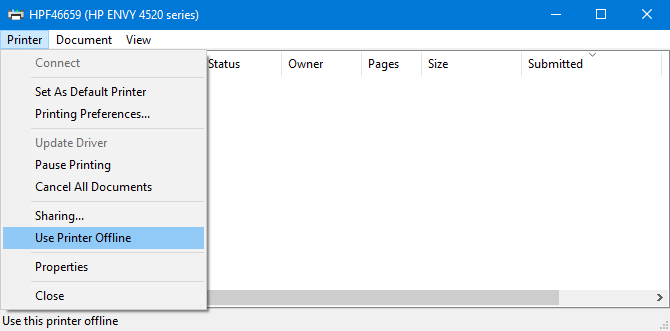
Tắt hình thức "Sử dụng Máy in Ngoại tuyến"
Bạn nên đánh giá xem hình thức "Sử dụng Máy in Ngoại tuyến" chưa được bật. Có thể bạn đã vô tình làm điều này hoặc máy in của bạn hoặc một số ứng dụng có thể đã bật nó lên.
Nhấn phím Windows + I để mở thiết đặt. Đi đến Thiết bị> Máy in & máy quét . Chọn máy in của bạn và nhấp vào lì xì đợi . Nhấp vào Máy in trên thanh khí cụ và bảo đảm dùng Máy in Ngoại tuyến không có dấu vết bên cạnh. Nếu có, hãy nhấp vào nó để tắt chức năng này.

|




 Dạng Threaded


